Dienstag, 18. November 2008
Mein Kollege Daniel (seines Zeichens Webmaster von http://www.tvengelrod.de) hat sich kürzlich erst ein “Late 2008”-Macbook Pro angeschafft, und er ist nach eigenem Bekunden mit dem Teilchen sehr zufrieden. Apple zieht eben schon eine beeindruckende Show ab, wenn man sein Gerät das erste Mal einschaltet….
Da gibt es dieses unter anderem das so genannte Startup-Video; leider gibt es nach dem ersten Einschalten keine einfache Möglichkeit mehr, sich das Video nochmal anzuschauen.
Apple ist aber keineswegs so fies und löscht es von der Festplatte; es versteckt sich einfach nur sehr tief in irgendeinem Ordner im System.
Nachdem ich auf Daniels Nachfrage hin zuerst nur die mehr oder weniger guten YouTube-, AOL- und sonstigen Videos gefunden hatte, bin ich auch über eine Seite gestolpert, die den Weg zum “eigenen” Video auf der Festplatte erklärt. Nur auf Englisch, deshalb hier an dieser Stelle von mir auf Deutsch:
- Den Finder öffnen
- Zur Macintosh-HD wechseln (oder wie auch immer das eigene Systemlaufwerk heißt)
- Dort den Ordner System öffnen (der hat ein X drauf)
- Nun den Ordner Library öffnen
- Darin wiederum den Ordner CoreServices öffnen.
- Runterscrollen bis zum Systemassistent, dessen Icon aussieht wie ein Jackett mit Fliege. Auf diesen einen Rechtsklick (CTRL+Klick) und “Paketinhalt anzeigen” auswählen (wahlweise geht das auch mit einem einfachen Klick und Auswahl des passenden Menüpunkts im Vorgangsfeld (Icon mit dem Zahnrad oben im Finder)). Der Paketinhalt kommt auf jeden Fall in einem neuen Fenster daher.
- Darin geht es nun weiter. Über die Contents geht es zu den Ressources.
- Wir scrollen nach unten, bis wir TransitionSection.Bundle sehen.
- Damit machen wir nochmal das Paketinhalts-Prozedere und klicken uns wiederum über die Contents und die Ressources durch.
- Hier finden wir die beiden Dateien intro.mov und intro-sound.mp3 — genau das, was wir gesucht haben… :-)
Und nochmal in Kurz für die, die sich direkt durchklicken wollen (Die Pakete habe ich dabei in runde Klammern gesetzt):
Mac-HD -> System -> Library -> CoreServices -> Systemassistent
      (->Contents->Ressources -> TransitionSection.Bundle)
                 (->Contents->Ressources->intro.mov/.mp3)
Der weniger selbstbewusste User spielt die beiden Dateien selbstredend nicht direkt von dort ab, sondern zieht sich eine Kopie auf den Desktop oder so.
Getestet und für funktionierend befunden haben wir (also der Daniel und ich) das sowohl unter Tiger (10.4.x) als Leopard (10.5.x).
Viel Spaß!
Dienstag, 4. November 2008
…schonmal einen Screenshot von Mac OS X gesehen, bei dem die Icons “irgendwie anders” oder gar “irgendwie schöner” aussahen?
Das lässt sich recht einfach (aber umständlich) selber machen, und zwar geht das wie folgt:
1.) Man lade sich neue Icons herunter.
Eine schöne Auswahl hat beispielsweise Interfacelift.com (dort gibt es übrigens auch wunderbare Wallpapers)
2.) Infofenster öffnen
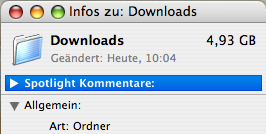
Hierzu das Objekt, von welchem man das Icon ändern will, markieren und mit der Tastenkombination Apfel+I oder im Finder über das Menü “Ablage -> Informationen” das Infofenster anzeigen. Etwa so:
3.) Icon auswählen und kopieren
Das Icon, welches man verwenden will im Finder markieren und Apfel + C drücken (oder über das Menü “Bearbeiten -> Kopieren”)
4.) Aktuelles Icon aktivieren
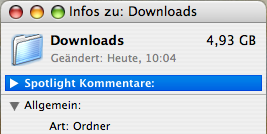
Im Infofenster klickt man nun genau einmal auf das aktuelle Icon; es bekommt einen “blauen Schimmer”:
5.) Neues Icon einfügen
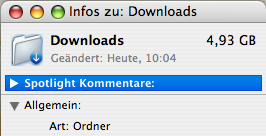
Der letzte Schritt ist nun die Tastenkombination Apfel + V, um das neue Icon an diese Stelle zu kriegen (oder über das Menü “Bearbeiten -> Einsetzen”)
Voilá! Neues Icon für das Objekt!
Tipps
- Das ursprüngliche Icon kriegt man wieder, indem man im Infofenster das Icon markiert und entweder die Taste “Backspace” oder “Entf.” oder die Tastenkombination Apfel+X drückt oder wiederum das Menü “Bearbeiten -> Ausschneiden” bemüht.
- Laut diversen Internetseiten ist es nicht ratsam, Systemordner so zu behandeln (z.B. die Library); dabei kann es zu Problemen kommen. Ich persönlich habe mir nur selbst angelegte Ordner verschönert.
Freitag, 31. Oktober 2008
…wollte ich heute herausfinden. Dabei bin ich im Internet auf die Seite von http://www.chipmunk.nl gestoßen.
Gibt man dort seine Mac-Seriennummer ein (zu finden über den System Profiler in der Hardware-Übersicht), dann bekommt man alles mögliche zu dieser Seriennummer angezeigt; unter anderem die Fabrik, in der der Mac produziert wurde und eben das Baujahr samt Monat.
Echt nicht schlecht!
Die Seriennummer kriegt man übrigens auch, wenn man auf den Apfel oben links klickt, dann “Über diesen Mac” wählt und anschließend unterhalb des Schriftzugs “Mac OS X” auf die grau geschriebene Versionsnummer klickt (bei 10.4.x, also Tiger ist das zumindest so). Dort geht aber kein Copy+Paste…
Dienstag, 14. Oktober 2008
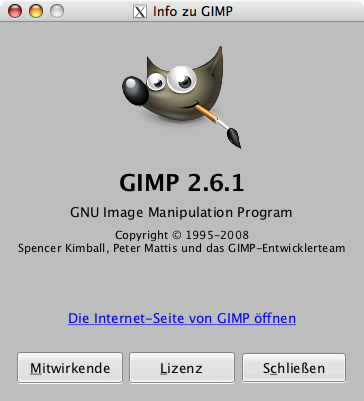
Als definitiver Fan von Gimp kenne ich die Seite des Wilber loves Apple-Projektes schon länger.
Momentan will aber dort irgendwie niemand so richtig mitmachen; auf der Seite gibt es deshalb auch keine neuere Version von Gimp als die 2.4.7; und schon gar nicht für den Tiger.
Simone aka Lisa hat sich aber deutlich Arbeit gemacht, und ich finde, sie hat das absolut super hinbekommen.
Danke!
Sonntag, 5. Oktober 2008
Sehr geehrtes Publikum, sehr verehrte Damen und Herren, liebe Katzen.
Ich gestehe, ich habe es getan. Ich bin der Firma Sony-Ericsson abtrünnig geworden und habe mir ein LG KU990 Viewty angetan.
Ohne großartig zu überlegen oder vorher nachzuforschen.
Denn für einen iPhone-T-Mobile-Knebelvertrag mit monatlichem “Ich-Hab-Auch-Eins-Beitrag” bin ich irgendwie mental nicht bereit gewesen…. und auf das KP500 wollte ich nicht warten - wer weiß, wann (und ob überhaupt) das zu haben ist..
Insgesamt bin ich mit dem Gerät sehr zufrieden. Es tut das, was es soll, einwandfrei; nämlich Telefonieren und SMS schreiben.
Oben drauf hat es dann noch so einige lustige Features, allen voran natürlich die neckische Bedienung über den Touch-Screen, die Möglichkeit, DIVX-Videos abzuspielen und die 120FPS-Video-Funktion.
Gegenüber meinem guten alten K800i hat das Viewty aber einige Nachteile (insbesondere in Verbindung mit meinem Maccie):
- iSync tut nicht; Kontakte musste ich per “Kopieren auf SIM” übernehmen
- Bei T-Mobile-Branding gibt’s exakt drei Themes; eins in Schwarz, das mit dem rosa T und eins mit Fischen
- Die bestehenden Themes zu verändern (anscheinend die einzige Möglichkeit, hier einzugreifen) ist mir am Mac bislang nicht gelungen
- Sehr magere Grundausstattung was Spiele (genau 0) und Klingeltöne (nur eine Handvoll) angeht; allerdings tun die meisten Java-Programme
- WLAN fehlt
Testweise habe ich heute mal mit Hilfe von MPEG Streamclip und dem DIVX-Codec einen Wall.e-Trailer für das Teilchen kodiert; das sieht gar nicht mal übel aus.
Einfach das Quellvideo laden und Ablage -> Exportieren als AVI wählen, als Video-Codec den DivX auswählen und als Ton MP3, und los gehts. Die native Auflösung des Viewty ist übrigens 400×240; wenn man seinen Film grob in die Richtung bringt, sieht’s richtig gut aus.
Eine geniale FAQ zum Viewty gibts übrigens im Forum von Telefon-Treff.de
Meine eigenen Erkenntnisse, was Mac und/oder Viewty angeht, werde ich hier im Blog veröffentlichen.
Dienstag, 26. August 2008
Ich würde ja gern mein MacBook etwas aufrüsten; nach etwa zwei Jahren juckt es einen schon wieder in den Fingern…
Bei meinem Windows-Rechner habe ich das immer so gemacht, dass ich mir eine neue Festplatte gekauft habe und dazu passend ein USB-Gehäuse. Die alte Platte landet im USB-Gehäuse. Die neue Platte kommt in den Rechner, und dann Windows komplett mit aktuellsten Treibern wieder frisch drauf.
Auf diese Art hatte ich regelmäßig ein frisches, sauberes und schnelles System, ein Backup von $PLATTENWECHSEL_DATUM sowie eine bootfähige Notfallplatte. Von der alten Platte kamen nur die Daten rüber, die ich tatsächlich benötigte; Bookmarks und Mails und so Sachen.
Für meinen Maccie wird das aber dann doch deutlich teuer, habe ich mir zusammengerechnet (alle Preise von Alternate.de):
- SATA-Festplatte, flach (9,5mm!) und groß; zum Beispiel eine 320GB Samsung: 69 €uro
- Mac OSX Leopard (wir wollen ja aufrüsten.. :-) 109 €uro
- iLife ‘08 (gibts beim Alternate nur im 5er-Pack) 82 €uro
- iWork ‘08 (wenn wir schon dabei sind) 69 €uro
Macht in der Summe grob 330 €uro plus Versand - und kein Händler auf dieser Welt bietet ein MacBook-Upgrade-Pack bestehend aus Leopard, iLife und Festplatte an. Ich glaube fast, das ist eine Marktlücke… :-)
Mittwoch, 30. Juli 2008
Natürlich möchte man ja dem eigenen Blog auch die eigene Optik verpassen - da trifft es sich sehr gut, dass Flatpress 8.04 in der Hinsicht gut ausgestattet ist.
Trotzdem gefällt einem üblicherweise das eine oder andere an einem Theme eben nicht so gut. Die Lösung: Als Anfänger kopiert man ein Theme, gibt dem Kind einen neuen Namen und bastelt damit ein bisschen rum. Kein Problem bei Flatpress: Man nehme den entsprechenden Ordner im Verzeichnis
/fp-interface/themes
,kopiere und los geht’s.
[Weiterlesen…]
Donnerstag, 10. Juli 2008
Im Geschäft arbeite ich wechselnd an einem 20” iMac und einem IBM-Notebook. Zum Programmieren kommt fast ausschließlich das IBM-Notebook zum Einsatz, und das hat einen ganz einfachen Grund:
Auf der Mac-Tastatur fehlen die eckigen und die geschweiften Klammern
Natürlich kann man die trotzdem eingeben, aber mal ehrlich:
Wenn man den Griff AltGr+7/8/9/0 gewohnt ist,
[Weiterlesen…]