Samstag, 23. Juli 2016
Ich habe meine ganz eigene Strategie zum Sichern von Fotos. Ein Schritt in der Backupkette ist das Sichern der Fotos auf einer externen Festplatte. Der andere Schritt ist, den Inhalt dieser Platte auf eine andere Platte zu sichern. Das kann man über irgendwelche grafische Tools machen oder ein Image der einen Festplatte auf die andere draufjubeln. Da es sich aber um Fotos handelt, ist eine Dateibasierte Kopiermethode eigentlich die schlauere Wahl, da dabei im Falle eines Falles nicht gleich die ganze Platte hopps ist sondern nur einzelne Dateien.
Ich wäre nicht ich, wenn ich nicht eine Terminal-basierte Lösung für das Problem gesucht hätte …
Et voilà:
Unixoide Betriebssysteme bringen für genau den Zweck das Kommandozeilentool “rsync” mit. “rsync” gleicht zwei Verzeichnisse miteinander ab. Das geht sogar über’s Netzwerk, aber ich brauche das ja nur lokal (was mir niemand verbietet). Also habe ich kurz die Optionen in der Man-Page überflogen: aha, da gibt es ein “-a”, was gleichbedeutend ist mit “-rlpdgoD” und zum Archivieren gut sein soll. Und ein “-v”, was den Fortschritt ausgibt. Und mein Mac bindet externe Platten im Pfad “/Volumes” ein. Also probiere ich:
rsync -av /Volumes/Platte_1 /Volumes/Platte_2
Super Sache, das Kopieren geht direkt los!
Weil es viele Dateien sind, dauert das auch eine ganze Weile.
Aber die Fortschrittskontrolle zeigt mir: auf “Platte_2” wird alles in einen Ordner mit dem Namen “Platte_1” reinkopiert … So wollte ich das doch nicht haben!
Ich probiere verschiedene andere Optionen, sogar eine grafische Oberfläche für “rsync”, aber irgendwie will mir nicht das gelingen, was ich vorhabe, nämlich eine dateibasierte 1:1-Kopie zu erstellen.
Des Rätsels Lösung finde ich dann wieder in der Man-Page von “rsync” (die ich vielleicht sorgfältiger hätte lesen sollen), im “Usage”-Kapitel:
“A trailing slash on the source changes this behavior to avoid creating an additional directory level at the destination.”
TL;DR:
Wer also dasselbe vor hat wie ich, schreibt statt
rsync -av /Volumes/Platte_1 /Volumes/Platte_2
lieber
rsync -av /Volumes/Platte_1/ /Volumes/Platte_2
Samstag, 16. Juli 2016
- Schuhe binden
- Jeans auf- und zuknöpfen
- Hundekackabeutel zuknoten
- Baby wickeln
- Käse raspeln
- Backblech aus dem Ofen holen
- Schlüssel aus der Hosentasche holen
- Sprudelkästen tragen
- Verpackungen öffnen
Das sind nur einige der unzähligen Dinge, die besser funktionieren, wenn man den linken Daumen mitbenutzen kann.
Ein kleiner Beitrag aus der beliebten Serie “Dinge, die man erst zu schätzen lernt, wenn man sie nicht mehr hat” …
Donnerstag, 7. Juli 2016
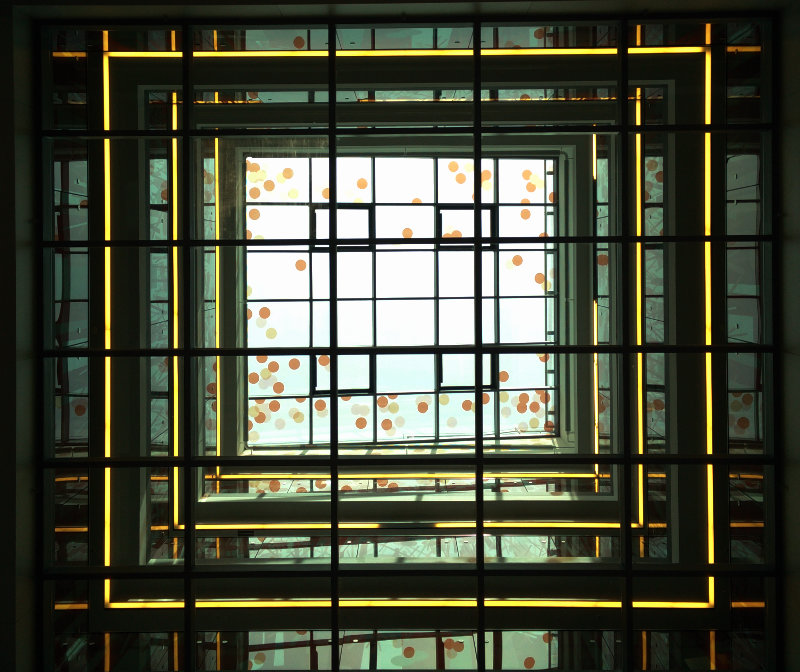
Im Neubau des Uniklinikums in Ulm (der inzwischen auch schon wieder vier Jahre auf dem Buckel hat) gibt es ein paar so genannte Lufträume. Das sind so offene Schächte zwischen den Stockwerken. Im zweiten Geschoss (das ebenerdig zum Haupteingang ist) haben die Erbauer eine Lage Glasscheibe eingezogen. Vom zweiten bis zum sechsten Geschoss ist freie Luft. Von unten sieht das auch ganz gut aus, aber wenn ich im sechsten Stock an so einem Luftraum vorbei muss, dann habe ich immer ein mulmiges Gefühl.
Vom ersten Stock aus (ganz unten, im EG ist die Gebäudetechnik angesiedelt) kann man bis zum Glasdach oberhalb des sechsten Stocks hochschauen, und genau diese Ansicht zeigt mein Foto.
Krass, ne?
Dienstag, 21. Juni 2016
Fahr ich heute früh zu meiner Lieblingstankstelle, parke ordentlich an einer Wayne-Zapfe (ja, die heißen wirklich so!) und dann kommt mir schon die Kassiererin entgegen und meint, sie könne mich nicht tanken lassen. Also frage ich sie, ob die Zapfanlage kaputt ist, und sie meint nur, sie darf nichts verkaufen, bis die Spusi fertig ist. Ich hab wohl ziemlich blöd und verständnislos aus der Wäsche geschaut, denn sie hat es mir dann noch etwas näher ausgeführt: die Spurensicherung müsse erst noch ihre Arbeit fertig machen. Vorher könne ich nicht tanken. Es sei eingebrochen worden.
Nun ist diese Tanke keins dieser voll ausgestatteten Multimedia-Abzockzentren mit Edelpreis-Pseudo-Catering sondern eher eine reine Tanke, in der man vielleicht noch etwas Öl und Wischwasserzusatz kaufen kann.
Was sind das nur für Arschlöcher, die bei meiner Lieblingstanke einbrechen?
Samstag, 14. Mai 2016
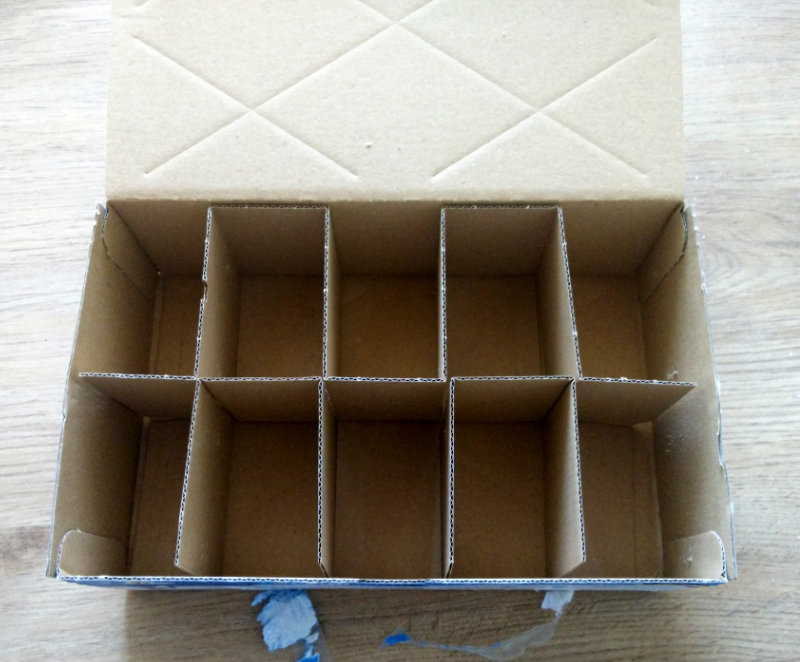
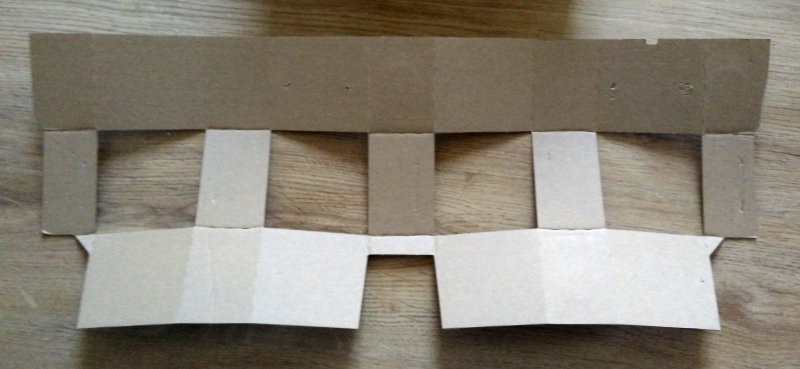
Neulich, beim Elektro-Installieren, ist mir was unter die Augen gekommen. Und zwar die Schachtel, in der die Steckdoseneinsätze drin waren. Damit die beim Transport nicht aneinander rumreiben, ist so ein Gefache in der Schachtel drin:
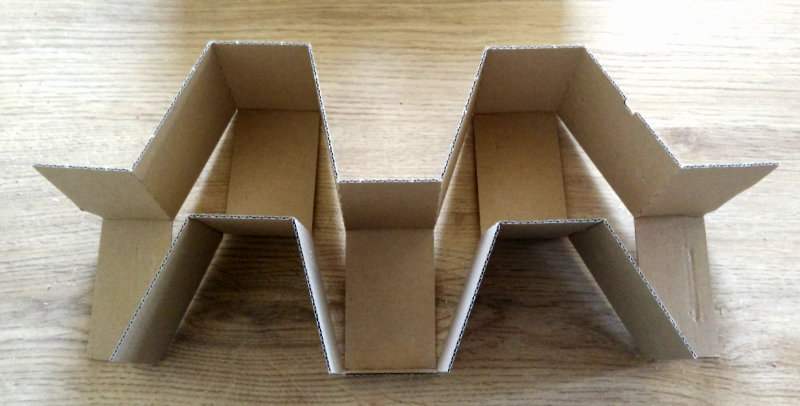
Solche Dinger kennt man ja, und üblicherweise sind das Pappstreifen mit halbhohen Einschnitten, die ineinander gesteckt sind. Nicht aber dieses hier. Wenn man das aus der Schachtel raustut, dann hat man nicht viele Pappstreifen in der Hand, sondern genau ein Teil:
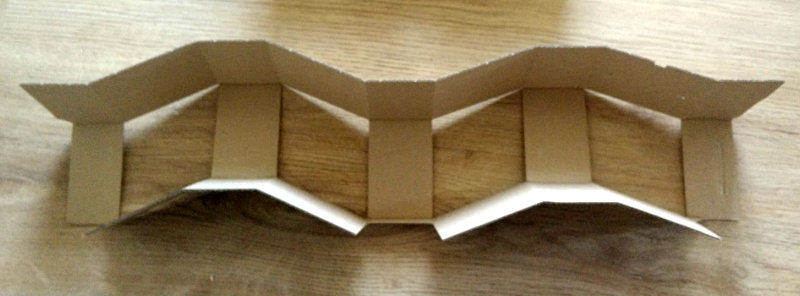
Richtig deutlich wird das, wenn man mal seitlich dran zieht:
Und ganz aufgeklappt sieht das Gefache dann so aus:
Mein Prädikat: das Ding ist ganz schön ausgefuchst!
Donnerstag, 21. April 2016
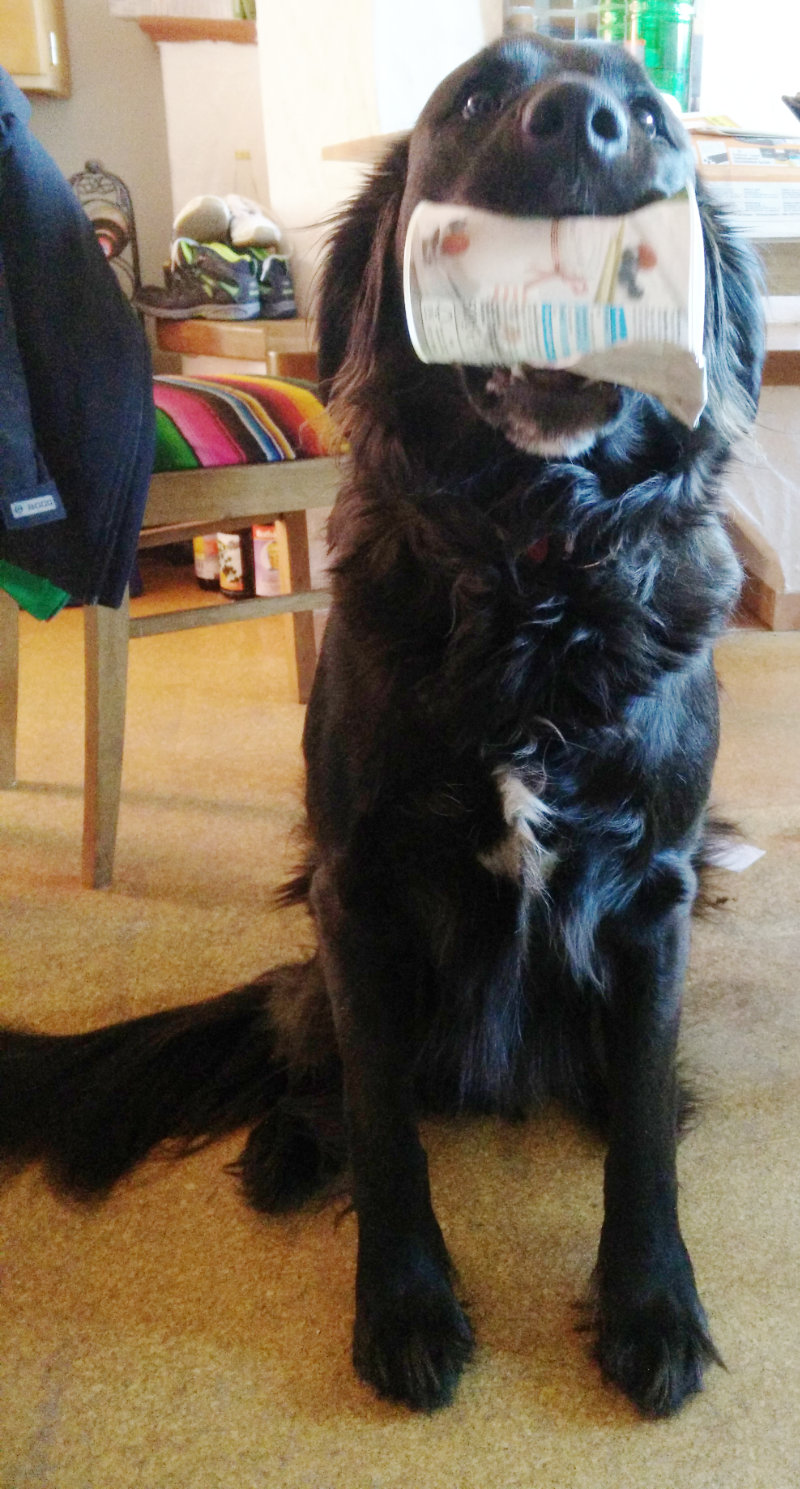
Die Restentleerbarkeit von Behältern lässt sich übrigens formidabel vermittels eines Labrador-Goldie-Mischlings prüfen.
Dann liegt er wenigstens nicht maximal ungeschickt im Weg rum …
Dienstag, 29. März 2016
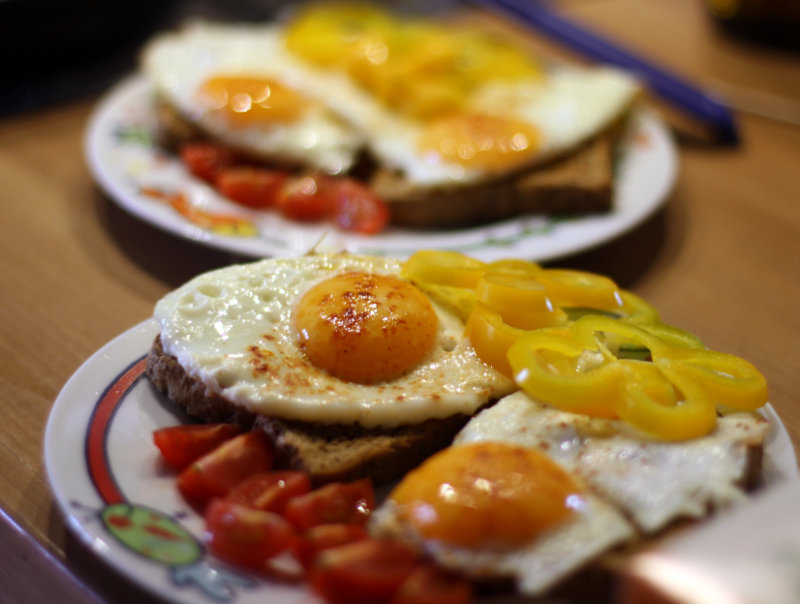
Weil die Töchter aus Gewissensgründen das Essen von Fleisch und Fleischprodukten verweigern, musste ich neulich Abends Strammer für sie machen.
Ein Strammer ist eigentlich dasselbe wie ein Strammer Max, nur mit ohne den Leberkäs. Also nur Brot und Spiegelei drauf und a bissel Gemüsedeko dazu.
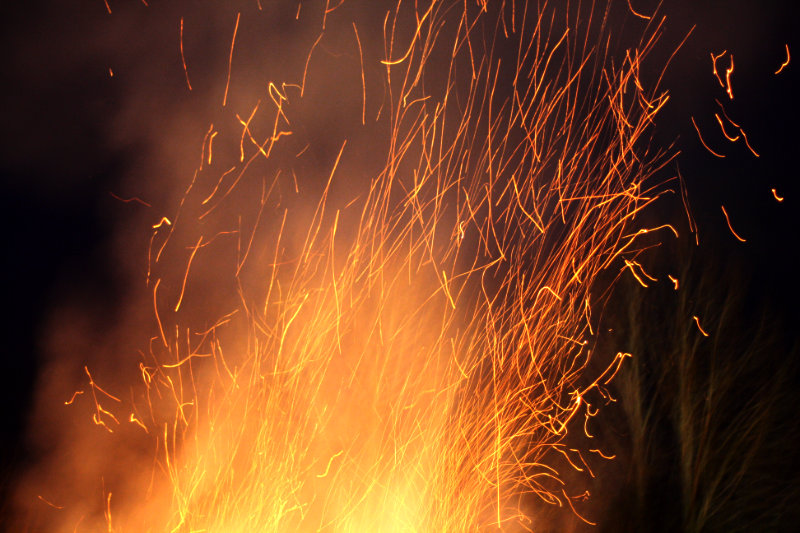
Sonntag Abend hat der Sportverein ein Osterfeuer organisiert. Ziemlich genau hier (Google-Maps-Link). Mit standesgemäßem Catering, bestehend aus Grillgut-Varietäten und Flüssignahrung.
Schee woars!
Wenn wir Waldtannern (oder Kreßberger) den Ort benennen müssen, reden wir entweder von Streitespan oder von der Golanhöhe oder schlicht von am Hartplatz, wobei die kurze Straße dorthin wohl kaum ein Navi kennen dürfte.
Mittwoch, 23. März 2016
Ein kleiner Schluck heißt auf Englisch “sip“. Und mit mehreren davon können Macianer Menschen per e-Mail glücklich machen.
Glaubt ihr nicht?
Ich erklär’s euch …
Also, mal angenommen, ihr habt bei irgendeiner Gelegenheit ein paar Fotos gemacht. Und diese Fotos wollt ihr jetzt irgendwelchen Leuten zur Verfügung stellen. Dann könntet ihr ja hergehen und die Fotos auf CD brennen. Wenn ihr aber ein paar Fotos mehr gemacht habt, dann reicht eine CD nicht weit. Denn auf eine CD passen nur knapp 700MB drauf, und selbst die 10-Megapixel-Fotos von meiner guten alten EOS 1000D haben im Modus “JPEG Fein“ schon gut 3,5MB pro Stück.
Gut, dann muss man halt auf DVD oder auf USB-Stick ausweichen, aber auch das hat mitunter so seine Tücken.
Am Einfachsten (und dazu noch betriebssystemunabhängig) ist es, die Fotos irgendwohin hochzuladen und den Link zu verschicken. Je nach Uplink kann das aber auch eine ganze Weile dauern. Mit meinem aktuellen DSL16000 kann ich unter optimalen Bedingungen etwa 125kB/s hochladen. Ein Gigabyte dauert also über zwei Stunden.
Nun braucht man für “zappt-euch-mal-durch“-Bilder keine zig Megapixel Auflösung; die meisten Leute sind auch heute noch mit Monitorauflösungen unterhalb von FullHD unterwegs sein. Das sind ja grademal zwei Megapixel und weit weg von den über 20 Megapixeln, die momentan bei den Kameras so das Maß der Dinge sind. Wenn man also die Fotos vor dem Hochladen in der Auflösung reduzieren würde, dann könnte man sich einiges an Zeit, Datenvolumen und Nerven sparen. Die etwas besseren Bildbearbeitungsprogramme haben dafür einen Stapel- oder Batchmodus, den man aber erstmal bedienen lernen muss.
Und genau an der Stelle kommen die Schlückchen ins Spiel. Es gibt nämlich auf dem Mac ein Kommandozeilenwerkzeug mit dem Namen “sips“, das solche Geschichten zu einem Klacks macht! Natürlich steht „sips“ hier nicht für “Schlückchen” sondern für “scriptable image processing system“, und es kann so einiges.
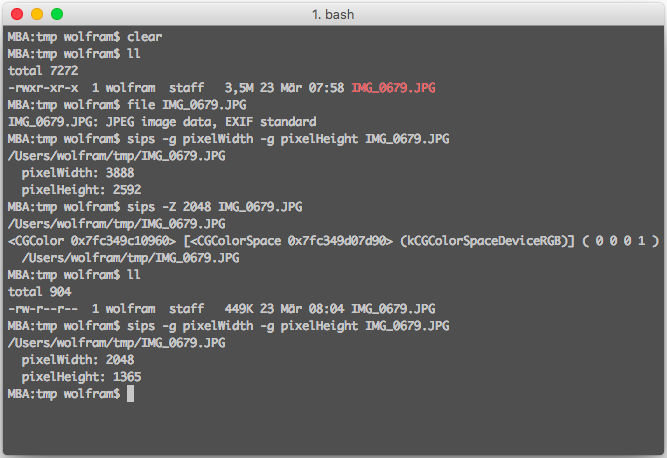
Seht mal beispielsweise diesen Screenshot:
Ich habe hier der Reihe nach folgendes gemacht:
- mit “ls -l“ (oder eben “ll“, wenn ein entsprechender Alias eingerichtet ist) die Dateigröße meines Testbildes mit 3,5MB ermittelt
- das “file“-Kommando auf dem Mac zeigt leider keine Bildgrößen für JPEGs an (für andere Bilddateitypen übrigens sehr wohl!)
- also nehme ich auch zur Bestandsaufnahme „sips“ und stelle fest, dass mein Bild 3888×2592 Pixel groß ist
- nun schrumpfe ich das Bild (obacht: es wird dabei überschrieben!) mit „sips -Z 2048 “. Sehr wichtig ist hier das große Z.
- das Bild hat nach der Rosskur nur noch 449kB und es ist nur noch 2048×1365 Pixel groß
Der Parameter mit dem großen “Z“ dient zur Angabe der maximalen Bildgröße. Das Bild wird dann von „sips“ proportional so skaliert, dass sowohl Breite als auch Höhe nicht größer als die angegebene Pixelgröße sind.
In der Praxis wird man nicht alle Dateinamen eingeben sondern ganze Bilderserien eindampfen wollen. Ich mach das dann immer so:
- mit dem Finder eine Kopie des Bilderordners z.B. auf den Desktop machen
- Terminalprogramm öffnen
- dort „cd“ und ein Leerzeichen eingeben
- den Ordner vom Desktop ins Terminal ziehen (damit kopiert man den Ordnernamen), dann Return drücken; nun befindet man sich in diesem Ordner.
- jetzt ein beherztes sips -Z 2048 * — der Stern sorgt dafür, dass alle Dateien in dem Ordner behandelt werden
- nachdem sips fertig ist, befinden sich in dem Ordner die skalierten Bilder, die nach Belieben weiterverwendet werden können.
Für das exemplarische Schrumpfen von siebenunddreißig 10-Megapixel-Bildern brauchte mein Macbook Air grade eben etwa 10 Sekunden; dabei werden aus ursprünglich 109 MB noch 13MB.
Und dann klappt’s auch mit Dropbox & Co.
Samstag, 19. März 2016
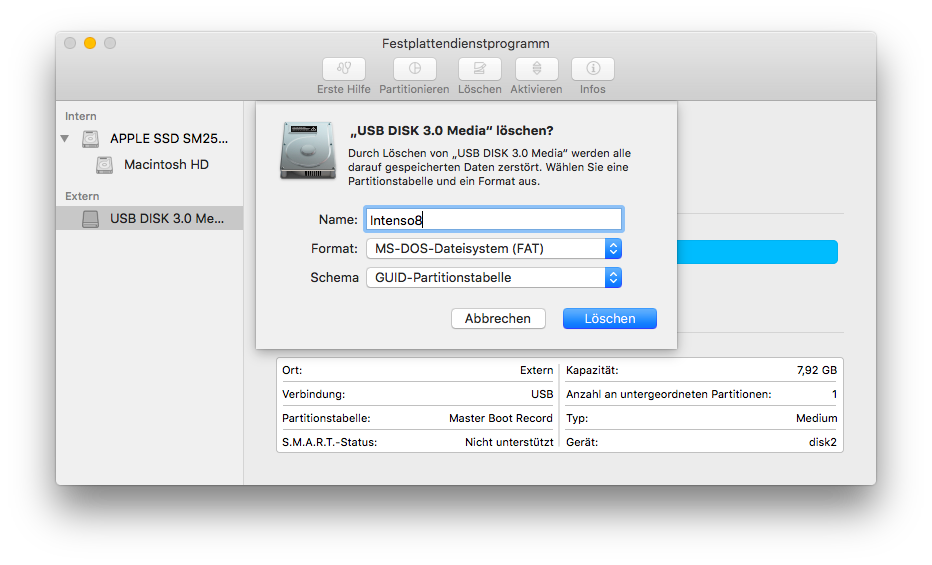
Ich hab da ja so ein Knippsgerät, und mit dem mache mitunter auch ein paar Fotos für die Schule. Neulich nun wollte ich einem Lehrer einige Fotos geben, die ich bei einem Klassenausflug gemacht hatte. Das ganze Gigabyte irgendwo in die Dropbox oder ins Google-Drive zu schmeißen wäre mit meinem dünnen Upstream eine Aktion über mehrere Tage gewesen, deshalb hab ich ihm die Fotos auf eine DVD gebrannt. Die DVD mochte aber des Lehrers Computer leider nicht lesen (obwohl sie anderswo einwandfrei ging). Also habe ich kurzerhand einen USB-Stick platt gemacht und mit dem Festplattendienstprogramm im „MS-DOS-Dateisystem (FAT)“ formatiert. Genau so:
(den im Hintergrund liegenden Teil des Fensters müsst ihr ignorieren, das waren die Reste eines Versuchs)
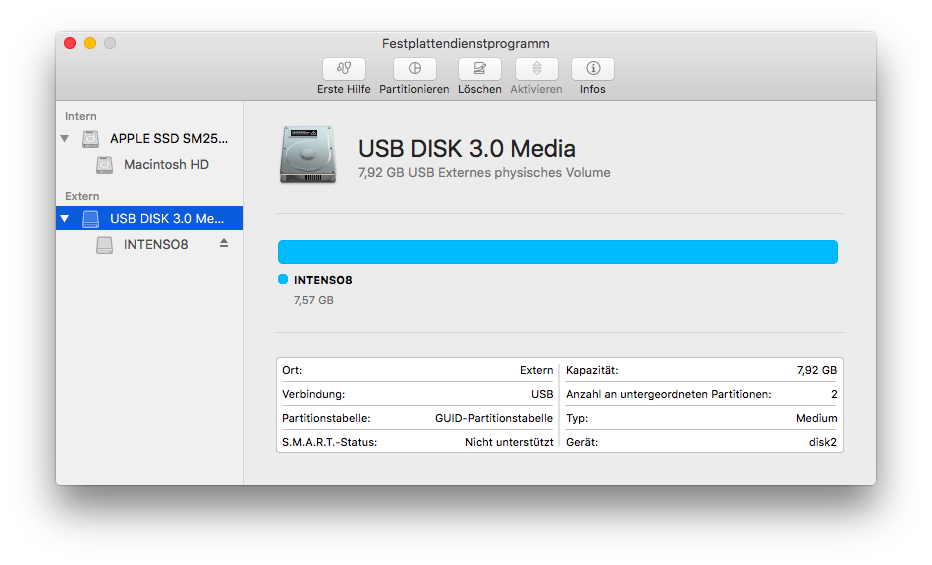
Nach dem Formatieren hat mir das Festplattendienstprogramm den Stick dann so angezeigt:
Dann hab ich die Fotos draufkopiert und das Ding freudestrahlend dem Lehrer in die Hand gedrückt.
Dessen Windows (vermutlich 7, Anm. d. Red.) hat den Stick auch brav erkannt und die übliche Meldungsblase von wegen „Gerätetreibersoftware wird installiert“ ausgespuckt. Dann hat es gesagt „Gerät kann nun verwendet werden“.
Und dann meinte es, man müsse den Stick erstmal formatieren, bevor man etwas damit anfangen kann …
Mist.
Mein Fehler lag darin, dass ich im Festplattendienstprogramm beim Plattmachen des Sticks als „Schema“ den Eintrag „GUID-Partitionstabelle“ ausgewählt hatte. Das führt dazu, dass OS X (aus welchen Gründen auch immer) zwei Partitionen auf den Stick macht; eine kleine vorweg und die eigentliche Datenpartition (übrigens wie gewünscht im FAT-Dateisystem) als zweite. Jedes Unixoide Betriebssystem kommt mit so einer Partitionierung auch problemlos klar, aber ein Windows von Welt weigert sich, externe Datenträger auch nur anzufassen, wenn es mit der Partitionstabelle nichts anfangen kann oder nicht gleich die erste Partition „etwas vernünftiges“ ist.
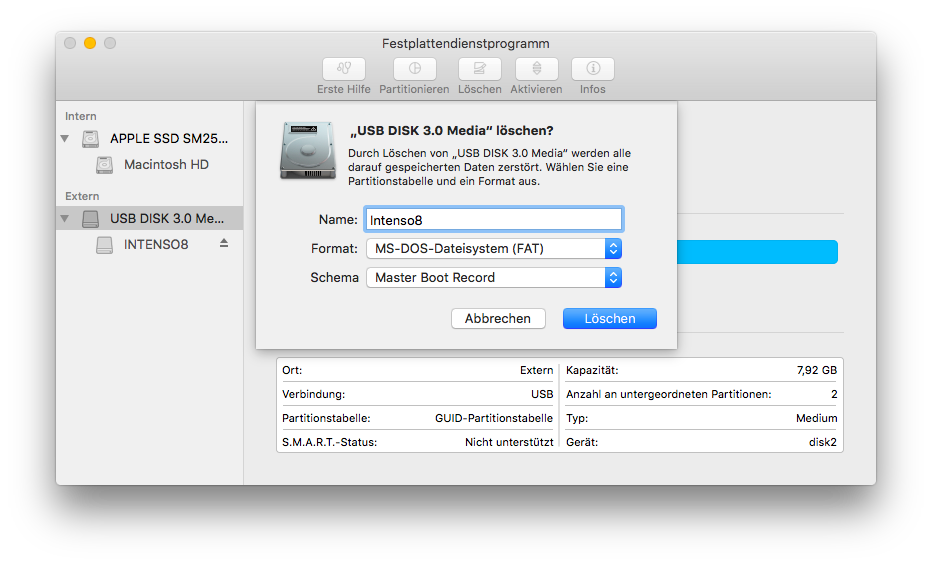
Wenn man nämlich einen USB-Stick unter OS X so formatieren will, dass man was für Windows-User draufspielen kann, dann muss man das im Festplattendienstprogramm so machen:
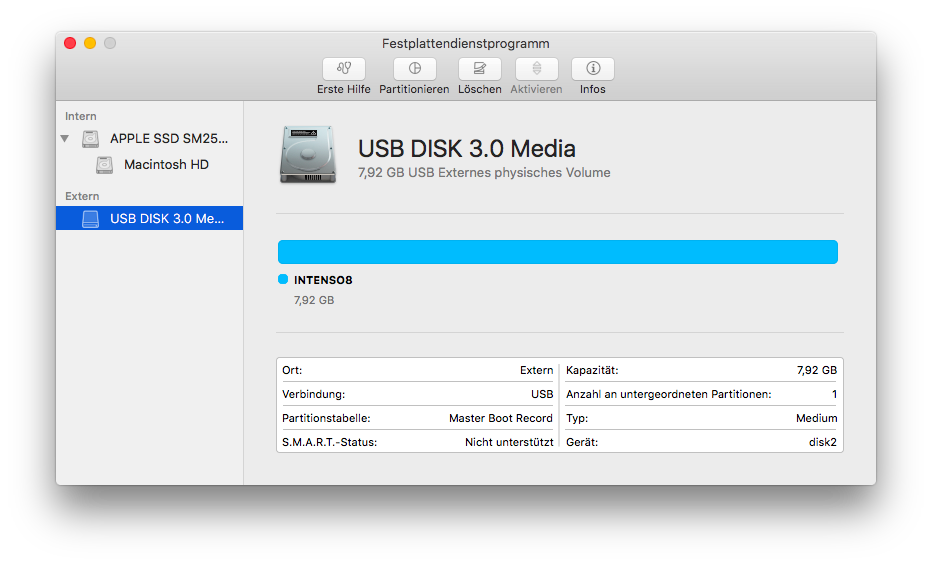
- als Dateisystem „MS-DOS-Dateisystem (FAT)“ einstellen
- als „Schema“ „Master Boot Record“ einstellen
Dann formatiert OS X den Stick mit nur einer Partition, nämlich so:
und dann klappt’s auch mit den Windows-Nachbarn.
Schon seltsam, dass man für solche Zwecke auf ein Dateisystem zurückgreifen muss, dass inzwischen schon 20 Jahre (!) auf dem Buckel hat.